

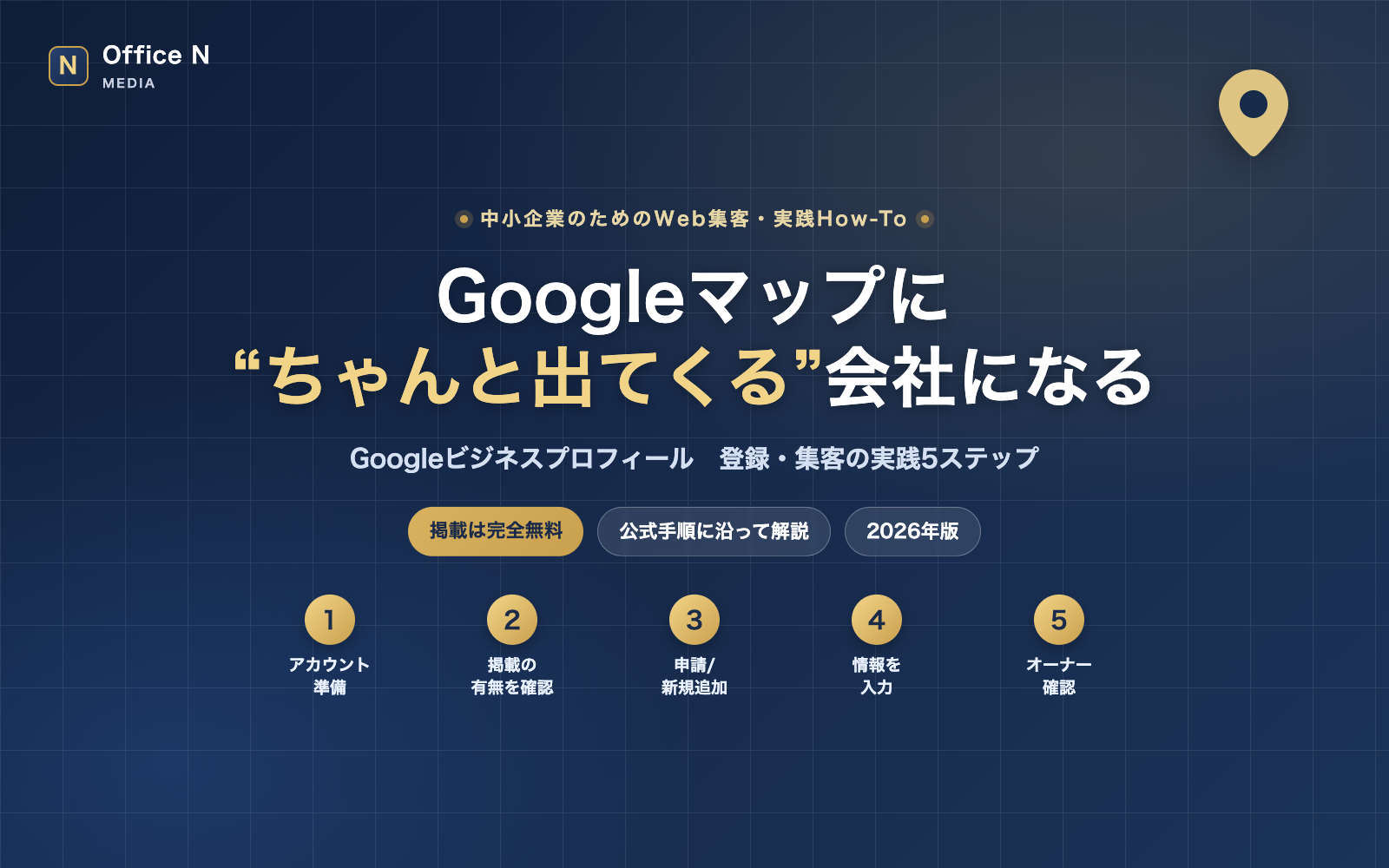
- Googleビジネスプロフィール(旧Googleマイビジネス)は、Googleマップや検索の結果に自社の店舗・会社情報を載せられる公式サービス。掲載・登録は完全無料です。
- 「近くの〇〇」「富士市 △△」と探す人に見つけてもらう“地図の入口”。中小企業・地域店舗にとって、いちばん手軽で即効性のある集客手段のひとつです。
- 登録は①アカウント準備 →②既に載っていないか確認 →③オーナー申請/新規追加 →④情報入力 →⑤オーナー確認の5ステップ。
- つまずきやすいのは最後の「オーナー確認(本人確認)」。電話・メール・動画などGoogleが提示する方法で行います(近年は動画での確認が案内されるケースが増えています)。
- 載せて終わりではありません。写真・営業時間・投稿・クチコミ返信をきちんと整えるほど「見つけてもらいやすく」なります。今日からできる最適化チェックリスト7項目付き。
Googleビジネスプロフィールって、そもそも何?
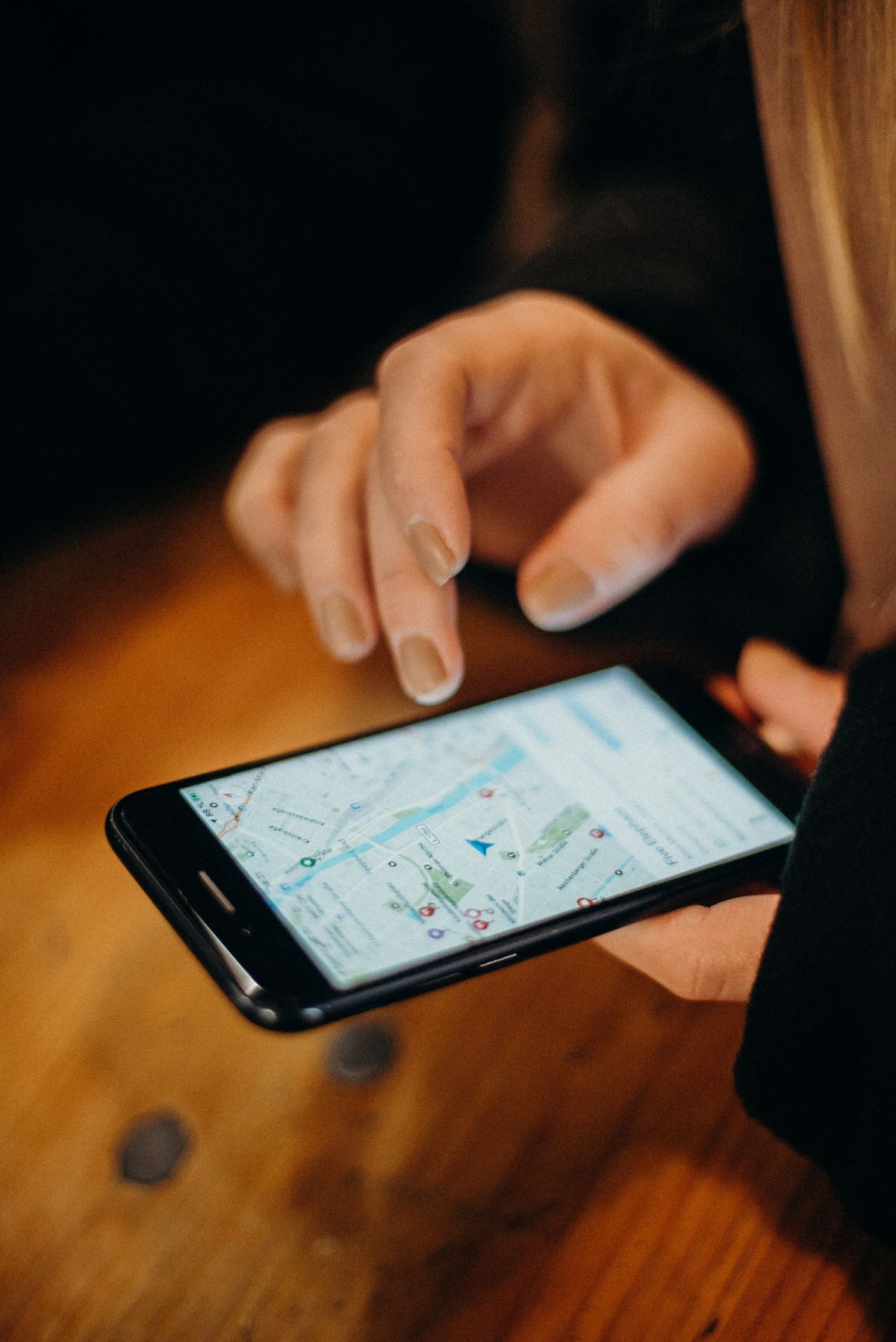
スマホで「近くのカフェ」「富士市 税理士」のように検索したとき、地図と一緒にお店の一覧が出てきますよね。あの一覧に自社を表示させ、店名・住所・電話番号・営業時間・写真・クチコミなどをまとめて載せられる仕組みが、Googleが提供する「Googleビジネスプロフィール」(旧・Googleマイビジネス)です。
ポイントは3つです。
- 掲載・登録は完全無料(Google公式)。広告費をかけずに始められます。
- ホームページを持っていない小さなお店でも、これだけで“ネット上の看板”になります。
- 「近くで探している=今すぐ行きたい・頼みたい人」に届くので、来店・問い合わせにつながりやすいのが特長です。
Googleマップ上で自社を見つけてもらいやすくする取り組みを、業界では「MEO(Map Engine Optimization=地図検索対策)」と呼びます。むずかしく考えず、まずは「プロフィールをきちんと登録して、こまめに整える」ことがそのまま対策になります。
【準備】始める前にそろえる3つのもの
登録作業そのものは10〜20分ほど。先に次の3つを用意しておくとスムーズです。
- Googleアカウント(Gmailのアドレス)。会社で共有・管理しやすいものを使いましょう。無ければ無料で作れます。
- 正確な会社・店舗情報:正式名称/住所/電話番号/営業時間/業種(カテゴリ)/ホームページURL(あれば)。
- お店・会社の写真:外観・内観・スタッフ・商品など数枚。あとから追加できますが、最初に数枚あると印象が大きく変わります。
店名・住所・電話番号は、ホームページやSNS、他の地図サービスと表記をそろえておくと、利用者にもGoogleにも「同じお店」だと正しく伝わります(例:「(株)」と「株式会社」、番地の全角/半角など、社内で1つに統一)。
【5ステップ】登録からGoogleマップ掲載まで

ここからが本番です。Google公式の流れに沿って、5ステップで進めます。
- ステップ1:Googleアカウントでログイン用意したGoogleアカウントで「Googleビジネスプロフィール」の管理ページ(
google.com/business)にアクセスし、「今すぐ管理」からログインします。 - ステップ2:自社が“すでに載っていないか”を確認Googleマップやビジネスプロフィールの検索窓に自社名・住所を入力します。過去に誰かが登録したり、Googleが自動生成していて、すでにマップに出ている場合があるためです。
- ステップ3:「オーナー申請」または「新規追加」を選ぶすでに表示されていれば、その情報を選んで「このビジネスのオーナーですか?」=オーナー申請へ。まだ無ければ、名称を入力して新規にビジネスを追加します。
- ステップ4:会社・店舗情報を入力業種(カテゴリ)、住所または対応エリア、電話番号、ホームページ、営業時間などを入力します。カテゴリは実態に合った主要なものを選ぶのがコツ(例:「税理士事務所」「美容室」など)。
- ステップ5:オーナー確認(本人確認)最後に「本当にそのビジネスの関係者か」を確認する手続きに進みます。ここが通ると、あなたが情報を編集・管理できるようになり、正式に掲載が有効になります(次の章でくわしく)。
以前あったスマホ専用アプリは2022年に廃止され、いまはGoogle検索やGoogleマップから直接、情報の編集・投稿・クチコミ返信ができます。ブックマークを1つ用意しておけば十分です。
つまずきやすい「オーナー確認」をやさしく解説
登録で一番の関門が、このオーナー確認(認証)です。方法は1つではなく、電話・メール・ハガキ・動画の撮影・ライブ通話などの中から、Googleがそのビジネスに応じて選択肢を提示します(どれが出るかは選べないことが多いです)。
- 電話・メール:届いたコードを入力するだけ。最短で数分。
- ハガキ:登録住所に確認コードが郵送されます(届くまで数日〜。※出ないビジネスもあります)。
- 動画の撮影:スマホで「現在地」「店舗・設備」「運営していることが分かるもの(看板・鍵・書類など)」を1本の動画で撮影してアップロードし、Googleが確認します。近年案内されることが増えた方法です。
- ライブ通話:Google担当者とビデオ通話で確認。これは通常、他の方法が不承認になった場合の案内として出ます。
確認方法はGoogle側が判断して提示します。「思っていた方法が出てこない」こともありますが、表示された選択肢の中から進めるのが基本です。動画確認は審査に少し時間がかかることがあります。うまくいかない場合は、時間をおいて再試行するか、Google公式ヘルプの案内に従ってください。
載せた後が本番|“見つけてもらえる”ための最適化チェックリスト7項目
掲載が有効になったら、ここからが集客の本番です。プロフィールを「充実させて」「動かし続ける」ほど、地図での見え方が良くなり、利用者の安心感も高まります。無料でできることばかりです。
- 基本情報を100%埋める:住所・電話・営業時間・カテゴリ・ホームページ・支払い方法など、空欄を残さない。
- 写真を複数枚のせる:外観・内観・商品・スタッフ。写真があるだけで見られ方・信頼感が変わります。
- 営業時間を常に正確に:とくに祝日・年末年始などの特別営業時間を必ず設定(「行ったら閉まっていた」を防ぐ)。
- 「投稿」で近況を発信:新商品・キャンペーン・お知らせを定期的に。動いているお店だと伝わります。
- クチコミに必ず返信する:良い口コミにはお礼、厳しい口コミにも誠実に。返信する姿勢そのものが好印象になります。
- 実態に合った説明文(ビジネス紹介)を書く:何屋で、どんな強みがあるか。専門用語を避けてわかりやすく。
- 「パフォーマンス(インサイト)」で振り返る:表示回数・ルート検索数・電話数などの反応データを見て、写真や投稿を改善していく。
これはNG|ガイドライン違反に気をつけて
手軽な反面、やってはいけないこともあります。違反するとプロフィールが停止されることもあるため注意しましょう。
- 店名に地域名やキーワードを盛る(例:正式名称でないのに「富士市 激安 美容室◯◯」など)。名称は実際の正式名称で。
- 自作自演のクチコミ・見返りを条件にしたクチコミ集め。
- 実体のない住所での登録や、虚偽の情報。
基本は「実際のとおりに、正直に、ていねいに」。それがいちばんの近道です。
まとめ|まず無料で「地図の入口」をつくろう
Googleビジネスプロフィールは、広告費ゼロで始められて、地域のお客様に直接届く、中小企業にとって心強い集客ツールです。やることはシンプルで、①きちんと登録する →②情報を充実させる →③こまめに動かす(投稿・クチコミ返信)。この3つを続けるだけで、少しずつ「見つけてもらえる会社」に近づきます。
「カテゴリの選び方が合っているか不安」「クチコミ対応まで手が回らない」「ホームページと連携して集客を伸ばしたい」——そんなときは、地域のビジネスに寄りそうOffice Nがお手伝いします。まずはお気軽にご相談ください。
- Google ビジネス プロフィール ヘルプ「ビジネス プロフィールを追加またはオーナー確認する」 https://support.google.com/business/answer/2911778
- Google ビジネス プロフィール ヘルプ「Google でのビジネスの確認」 https://support.google.com/business/answer/7107242
- Google ビジネス プロフィール ヘルプ「動画の録画でビジネスのオーナー確認を行う」 https://support.google.com/business/answer/14271705
- Google ビジネス プロフィール ヘルプ「ユーザーからのクチコミを管理する」 https://support.google.com/business/answer/3474050
※本記事は一般的な手順の解説です。画面の名称・手順・オーナー確認方法はGoogleの仕様変更により変わることがあります。最新の内容は必ずGoogle公式ヘルプでご確認ください。掲載料は無料ですが、通信費等は各自の負担となります。