

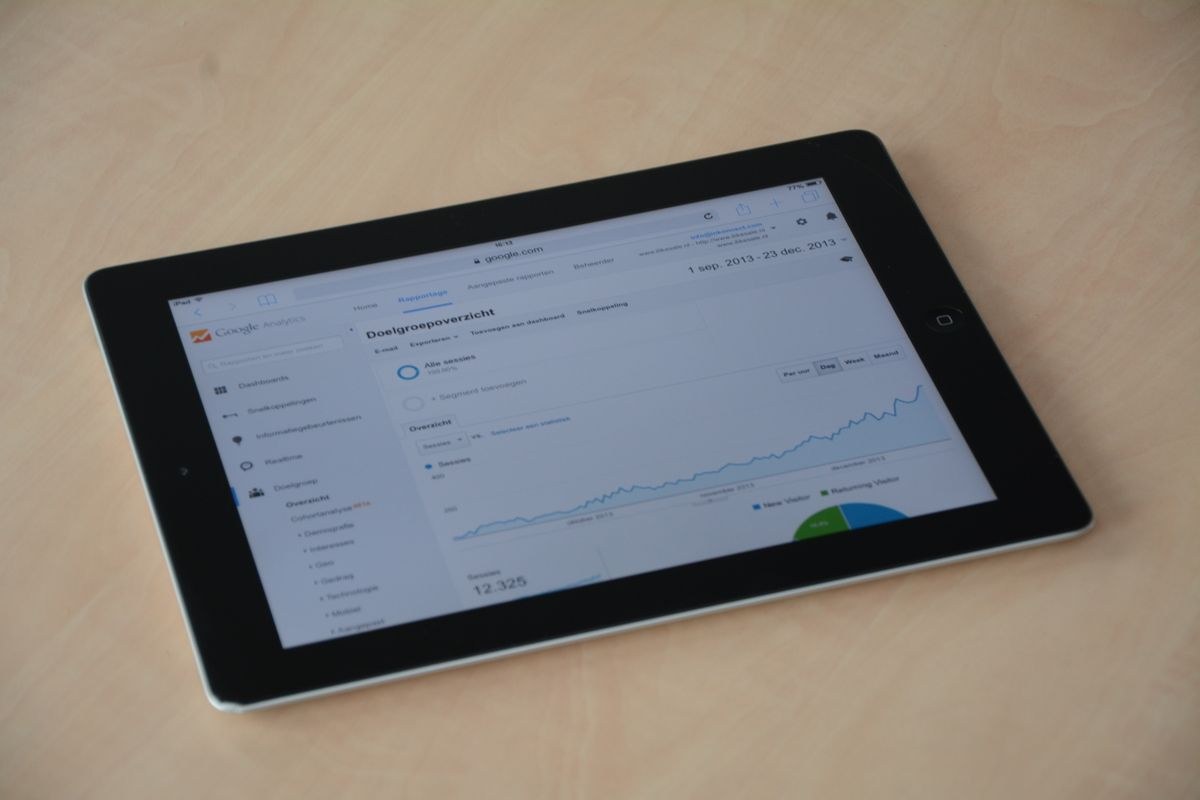
- 2026年6月3日、GoogleがSearch Consoleに「生成AIパフォーマンス レポート」を追加しました。「AIによる概要」や「AIモード」で、自社サイトへのリンクが何回表示されたかを専用画面で確認できます。
- 分かるのは「表示回数(インプレッション)」です。公式ヘルプに書かれている指標はこれで、クリック数・検索キーワード・掲載順位は案内されていません。
- 新しく作るものはありません。Search Consoleに登録済みなら、追加費用も作業もなく見られます(段階的リリースのため、まだ出ていなくても異常ではありません)。
- この数字は「AI検索に拾われているかの健康診断」。クリックの保証ではないので、日々の増減より“月単位の傾向”で見るのが実務的です。
- Office Nの見解:やるべきことは今までと変わりません。この記事の最後に、明日からの見方を整理しました。
「AI検索に、うちは出ているのか」——これまで確かめようがなかった
検索するとAIが先に答えを書いてくれる。もうすっかり見慣れた光景になりました。そこで社長さんから、よくこう聞かれます。
「あのAIの答えの中に、うちの会社って出てるの?」
これまで、この質問にきちんと答えるのは簡単ではありませんでした。自分で検索して確かめようにも、Googleの公式ヘルプが説明しているとおり、検索結果は検索が行われた時間・場所・デバイス・そのユーザーの最近の履歴によって違うものが表示されるためです。自分のパソコンで見えた結果は、お客様が見ている結果とは限りません。
その「確かめようがない」を、Googleが公式データで見せてくれるようになりました。それが今回のレポートです。まず、何が数えられているのかを図で見てみましょう。
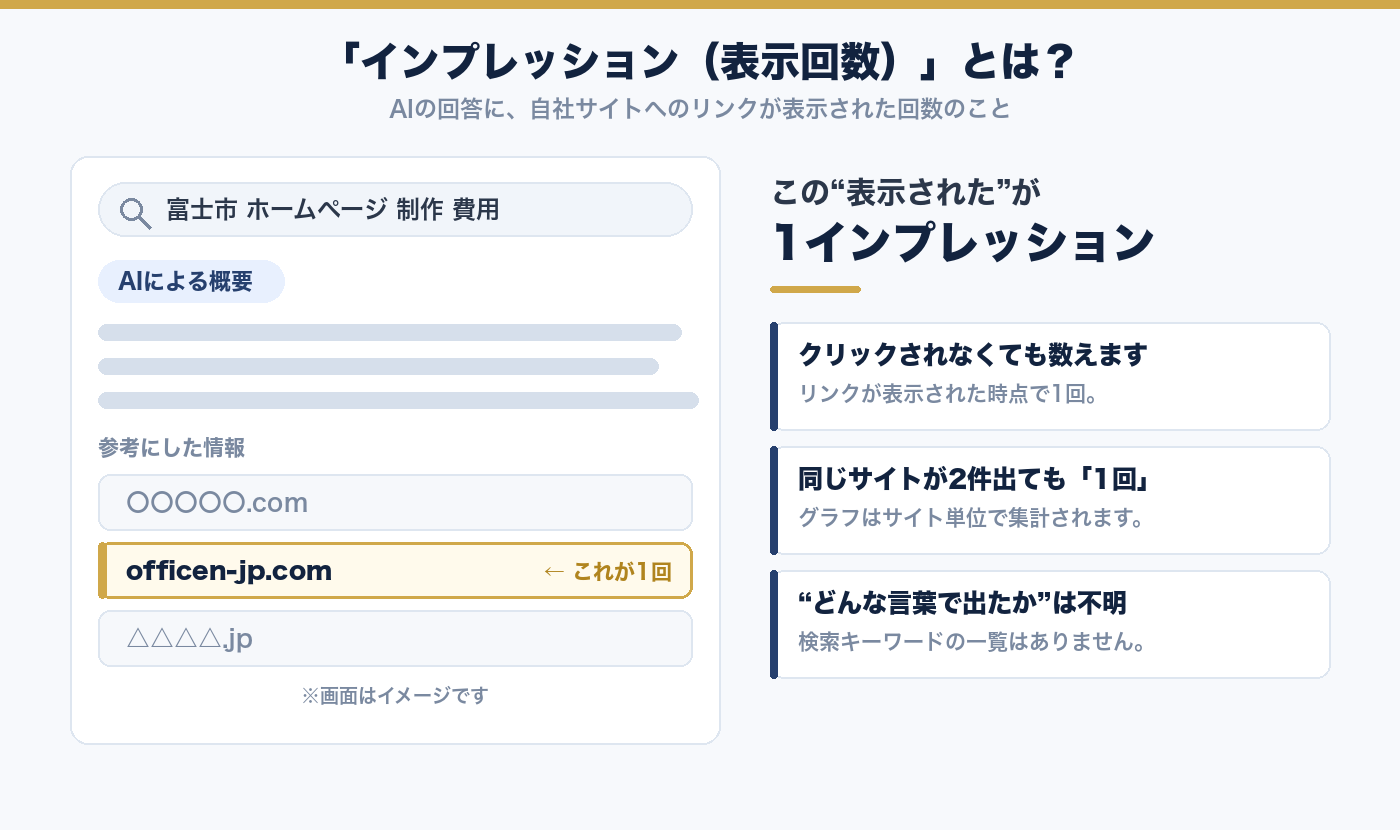
ポイントは、クリックされたかどうかは関係ないということ。AIの答えの参照リンクとして「表示された」時点で1回とカウントされます。これが「インプレッション(表示回数)」です。
何が新しくなったのか(2026年6月3日・Google公式発表)
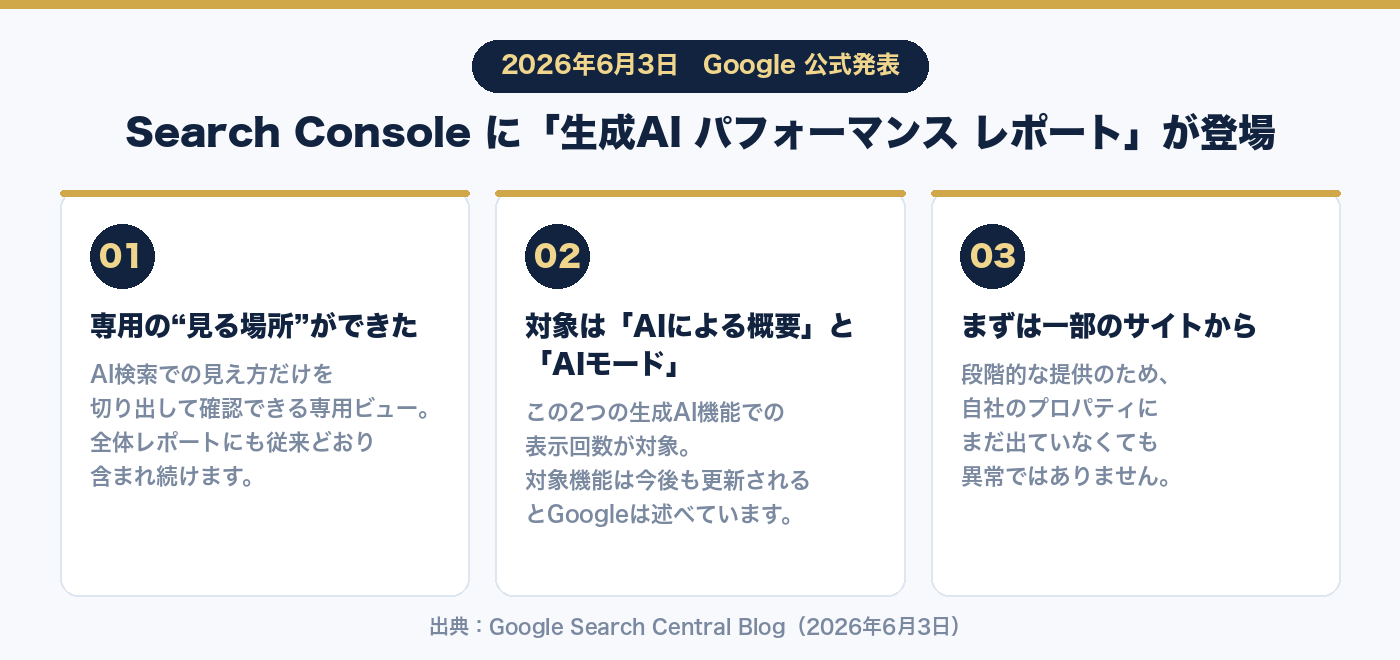
Googleは公式ブログで、次のように説明しています。
本日、Search Console に新しい検索の生成 AI パフォーマンス レポートがリリースされました。このレポートには、検索と Discover の専用レポートが含まれており、検索の生成 AI 機能におけるサイトの可視性を把握するのに役立ちます。
出典:Google Search Central Blog「Search Console に検索の生成 AI のパフォーマンス レポートを導入」(2026年6月3日)
ここで少し意外な事実があります。AI機能での表示は、実はこれまでも全体のパフォーマンス レポートに含まれて数えられていました。公式ブログも「このデータは、全体的なパフォーマンス レポートに含まれており、引き続き追跡されます」と明記しています。
つまり今回新しくなったのは「AI検索での見え方だけを切り出して見られる専用ビュー」であって、数え方が急に変わったわけではありません。ここを誤解すると「6月から数字が増えた/減った」と早合点してしまうので、注意が必要です。
AIによる概要(AI Overviews)=検索結果の上部にAIがまとめた答えを表示する機能。AIモード(AI Mode)=AIとの対話形式で検索できる機能。今回のレポートは、この2つでの表示回数が対象です。Googleは「Google 検索の開発に伴い、この機能のリストは随時更新される予定です」としています。
このレポートで「分かること」と「分からないこと」
ここが、この記事でいちばんお伝えしたいところです。公式ヘルプに書かれている内容を、従来の検索パフォーマンス レポートと並べて整理しました。
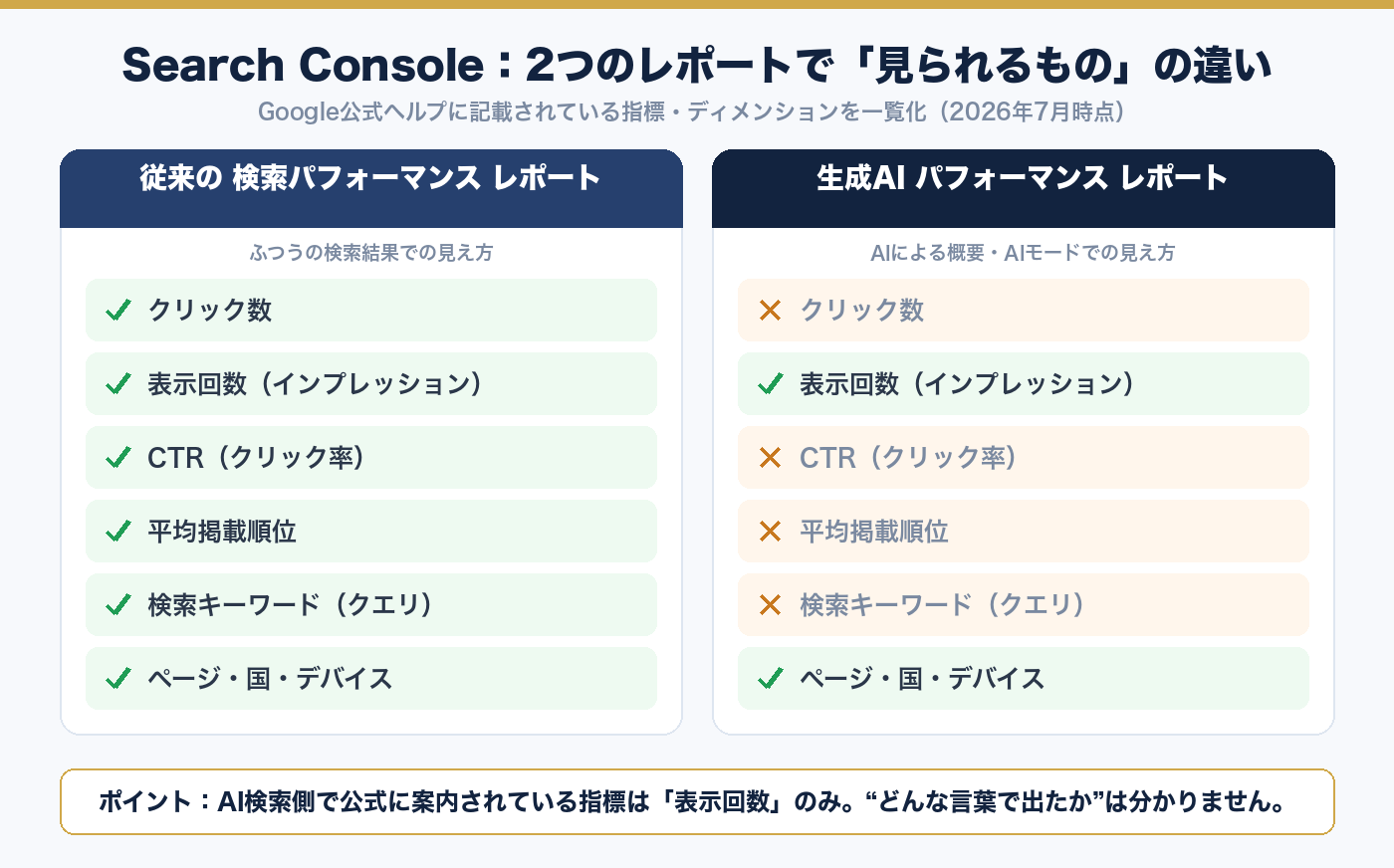
従来のレポートではクリック数・表示回数・CTR(クリック率)・平均掲載順位の4指標が見られ、「どんな検索キーワードで表示されたか」も一覧できました。
一方、生成AIパフォーマンス レポートで公式に案内されている指標はインプレッション数(表示回数)です。グループ化できるのはページ・国・デバイス・日付で、検索キーワード(クエリ)の一覧はありません。
「AI検索で、うちがどれだけ出ているか」は分かる。「どんな言葉で出たか」「そこから何人来たか」は分からない。——この線引きを最初に知っておくと、数字を見たときに変な期待をせずに済みます。
なお、Googleは公式ブログで、サイト所有者にとって最も役立つインサイトやデータ(時間の経過に伴う指標の追加など)を把握する取り組みを続けると述べています。今は「表示回数だけ」ですが、将来増える可能性はあります。
レポートが見当たらない時に、確認すること

「探したけど、そんなメニューは無い」——これは珍しいことではありません。公式ヘルプは、レポートが表示されない理由として次の2つを挙げています。
- 段階的にリリースされているため、すべてのプロパティで利用できるわけではない(Googleは、広く提供する前に十分にテストしフィードバックを受け取るためだと説明しています)
- サイトが、Google検索の生成AI機能で十分なインプレッションを獲得していない
公式ヘルプは2つ目の理由に、「これは、[検索の生成 AI 機能]からサイトを除外したことが原因である可能性があります」と注記しています。過去にAI機能への表示を除外する設定をした覚えがある場合は、そこを確認してみてください。それ以外なら、基本的には順番待ちと考えて問題ありません。
また、Search Labs(試験運用版)のデータは現在開発中のためSearch Consoleには含まれません。Discoverでの生成AI機能については、検索とは別に専用のレポートが用意されています。
まだSearch Consoleを使っていない会社へ:登録の流れ

そもそもSearch Consoleに登録していなければ、このレポートも見られません。まだの場合は、ここから始めます。公式ヘルプの手順は次のとおりです。
-
プロパティを追加する
Search Consoleを開き、プロパティ選択のプルダウンから[+ プロパティを追加]を選びます。「プロパティ」とは、Search Consoleで確認・管理できる対象のことです。
-
種類を選ぶ(ここだけ少し迷います)
ドメイン プロパティ=すべてのサブドメイン(www、mなど)と複数のプロトコル(http、https)をまとめて対象にします。確認方法はDNSレコードの確認のみです。
URLプレフィックス プロパティ=指定した文字で始まるURLだけが対象(httpsとhttpは別扱い)。確認方法は複数から選べます。
サイト全体をまとめて見たいなら前者、DNSを触れない事情があるなら後者、が目安です。 -
所有権を確認する
選んだ方法に応じた確認手順が表示されます。その場で終わらせなくても、[後で確認]で保存して再開できます。公式ヘルプは「一度に作業を完了できない場合や、設定の問題がある場合でも、ウェブサイトに悪影響を及ぼすことはありません」としています。
-
数日待つ
公式ヘルプによると、データはプロパティに数日後に表示されます。なお、アカウントにプロパティが追加された時点で(確認前でも)データ収集は始まります。
公式ヘルプは「プロパティの追加が、Google 検索においてウェブサイトやプラットフォーム プロパティに影響することはありません」と明記しています。登録したせいで順位が落ちる、といったことはありません。ホームページ制作を外部に任せている場合は、制作会社側で既に登録済みのことが多いので、まず「アクセス権をもらえますか」と聞くのが早道です。
数字が出たら、どう読むか——中小企業のための3つの見方

実際に数字が見えるようになったとき、どこを見ればいいのか。実務的な優先順位は次の3つです。
日ごとの上下は気にしすぎない。公式ヘルプも、最新データは暫定値の可能性があり、その後数時間で変動する(グラフ上に点線で表示)としています。週・月の粒度で傾向を見ましょう。
どのページがAIに拾われているかが分かります。ここに出るページこそ、AIが「この会社の説明はここ」と判断した場所。自社の強みの答え合わせになります。
グラフと表の合計は一致しないことがあります。公式ヘルプいわく、集計方法の違い(プロパティ単位かページ単位か)によるもので、故障ではありません。
・日付はすべて太平洋時間(PT)です。日本時間の1日の区切りとはズレます。
・表には通常の検索パフォーマンス レポートと同じデータ制限(1,000行の制限など)が適用されます。
・エクスポート(ダウンロード)できます。レポート上で「~」「-」と表示される項目は、ダウンロードしたデータでは「0」になります。
・グラフはプロパティ単位で集計されるため、同じサイトから2件表示されても合計は1回です。
【考察】この数字に、一喜一憂しないために(Office Nの見解)

※ここからは公式情報ではなく、Office Nの意見です。事実と分けてお読みください。
新しい数字が見えると、人はどうしてもその数字を増やしたくなります。ただ、このレポートに関しては「増やしにいく指標」ではなく「健康診断の数値」として付き合うのが現実的だと考えています。理由は3つあります。
- クリックの保証ではないから。表示回数が増えても、AIの答えを読んで満足した人はサイトに来ません。表示回数とアクセス数は別の話です。
- 打ち手が特定できないから。どんな言葉で表示されたかが分からない以上、「このキーワードを強化しよう」という具体的な改善につなげにくいのが正直なところです。
- まだ発展途上だから。段階的リリースの最中で、Google自身も指標の追加に取り組むと述べています。今の数字だけで長期の結論を出すのは早計です。
では何をするか。結論として、やるべきことは今までと変わりません。AI検索に出るために特別なファイルを設置する必要がないことは、「llms.txt を置けばAIに載る」は本当?で公式見解を確認したとおりです。検索に出る状態を保ち、料金や対応エリアを画像ではなくテキストで書く——この基本が、そのままAI検索対策になります。
そのうえで、このレポートは「その基本が効いているかを、月に一度ながめる鏡」として使う。実際にサイトへ何人来て、何が起きたかはGoogleアナリティクスGA4で見る。役割を分けると、数字に振り回されずに済みます。
まとめ

今回のポイントを、もう一度だけ整理します。
- 2026年6月3日、Search Consoleに生成AIパフォーマンス レポートが追加された(AIによる概要・AIモードが対象)
- 分かるのは表示回数。ページ・国・デバイス・日付で分けて見られる
- クリック数・検索キーワード・掲載順位は、公式ヘルプでは案内されていない
- 段階的リリースのため、見えなくても異常ではない(除外設定だけは確認する)
- 数字は月単位の傾向で見る。増減より「どのページが拾われているか」に注目する
「うちのサイト、AI検索でどう見えているんだろう」——その答え合わせが、無料で、しかも追加作業なしでできるようになりました。まずはSearch Consoleを開いて、レポートがあるかどうか覗いてみてください。無ければ順番待ち。あれば、月に一度の健康診断の始まりです。
- Google Search Central Blog「Search Console に検索の生成 AI のパフォーマンス レポートを導入」(2026年6月3日/投稿者:Hillel Maoz、Moshe Samet)
https://developers.google.com/search/blog/2026/06/gen-ai-performance-reports - Search Console ヘルプ「生成 AI パフォーマンス レポート(検索)」
https://support.google.com/webmasters/answer/16984139 - Search Console ヘルプ「検索パフォーマンス レポート(検索結果): 概要と基本設定」
https://support.google.com/webmasters/answer/7576553 - Search Console ヘルプ「ウェブサイトまたはプラットフォームのプロパティを Search Console に追加する」
https://support.google.com/webmasters/answer/34592
※本記事はGoogleの公開ドキュメントに基づく解説であり、表示回数や集客成果を保証するものではありません。Search Consoleの画面名・メニュー構成は今後のアップデートで変わる可能性があります。記事中の図はいずれもOffice Nが公式ヘルプの記載内容をもとに作成したもので、実際の管理画面のスクリーンショットではありません。「【考察】」の節はOffice Nの意見です。