


- Googleアナリティクス(GA4)は、ホームページの“健康診断”を無料でできる道具です。Googleの公式ヘルプでも「分析情報を無料で取得できる」と案内されています。
- GA4でわかるのは、ざっくり「①何人が来たか ②どこから来たか ③何を見て、どこで離れたか」。勘や思い込みではなく、数字で現状がわかります。
- 以前のユニバーサルアナリティクス(UA)は2023年7月1日にデータ処理が停止(公式)。これから始めるなら最初からGA4を設定すればOKです。
- 導入は公式手順で5ステップ。analytics.google.com →「測定を開始」→ アカウント・プロパティ作成 → データストリーム追加 → タグをサイトに設置、の流れです。
- 数字は「見て終わり」では意味がありません。この記事ではまず見るべき3つの数字と、問い合わせ・予約を“ゴール”として数える設定(キーイベント)まで、やさしく解説します。
「ホームページは作ったけど、見られているか分からない」で止まっていませんか?
「制作会社に頼んでホームページを作った。でも、実際にどれくらいの人が見てくれているのか、まったく分からない」。「チラシにQRコードを載せたけれど、そこから来た人がいるのか手ごたえがない」。「ブログを書いても、読まれているのか反応がなくて続かない」。——中小企業・個人事業では、とてもよくあるお悩みです。
ホームページは、作って終わりではなく、数字を見ながら少しずつ良くしていくもの。そのための“ものさし”が、Googleアナリティクス(通称GA4)です。ふだんGmailを使っているなら、追加費用ゼロで、あなたのホームページの「見られ方」を計測できます。
この記事では、専門知識がなくても迷わないよう、Google公式ヘルプの手順にそって、GA4とは何か・どう入れるか・まず何を見ればいいかを、やさしく解説します。読み終えるころには、「なんとなくの集客」から「数字で見る集客」への第一歩が踏み出せます。
①GA4で「何が」わかるのかをイメージできる/②公式手順にそって自社サイトにGA4を導入できる/③まず見るべき3つの数字を知り、月1回のチェック習慣をつくれる/④問い合わせ・予約などの“ゴール”を数える設定(キーイベント)の考え方がわかる。すべて無料の範囲で始められます。
Googleアナリティクス(GA4)とは?──ホームページの“健康診断”を無料で
Googleアナリティクスは、あなたのホームページに「いつ・どれくらいの人が・どこから来て・何を見たか」を記録・分析してくれる、Google公式の無料ツールです。最新版は「Googleアナリティクス4」、略してGA4と呼ばれます。
Googleの公式ヘルプによると、GA4は「ウェブサイトとアプリの両方から“イベントベース”のデータを収集する次世代のアナリティクス」と説明されています。むずかしく聞こえますが、要は「ページを見た」「ボタンを押した」「スクロールした」といったお客様の“行動ひとつひとつ”を記録して、集客や改善のヒントをくれる仕組みだと考えれば十分です。
Googleの公式ヘルプには、「ウェブサイトまたはアプリに関する分析情報を無料で取得」と明記されています。世界中の企業が使うプロ仕様の分析ツールを、中小企業・個人事業でも無料で使える——これがGA4の大きな魅力です。有料プラン(アナリティクス360)もありますが、中小企業の通常利用は無料版で十分です。
GA4でわかる“3つのこと”
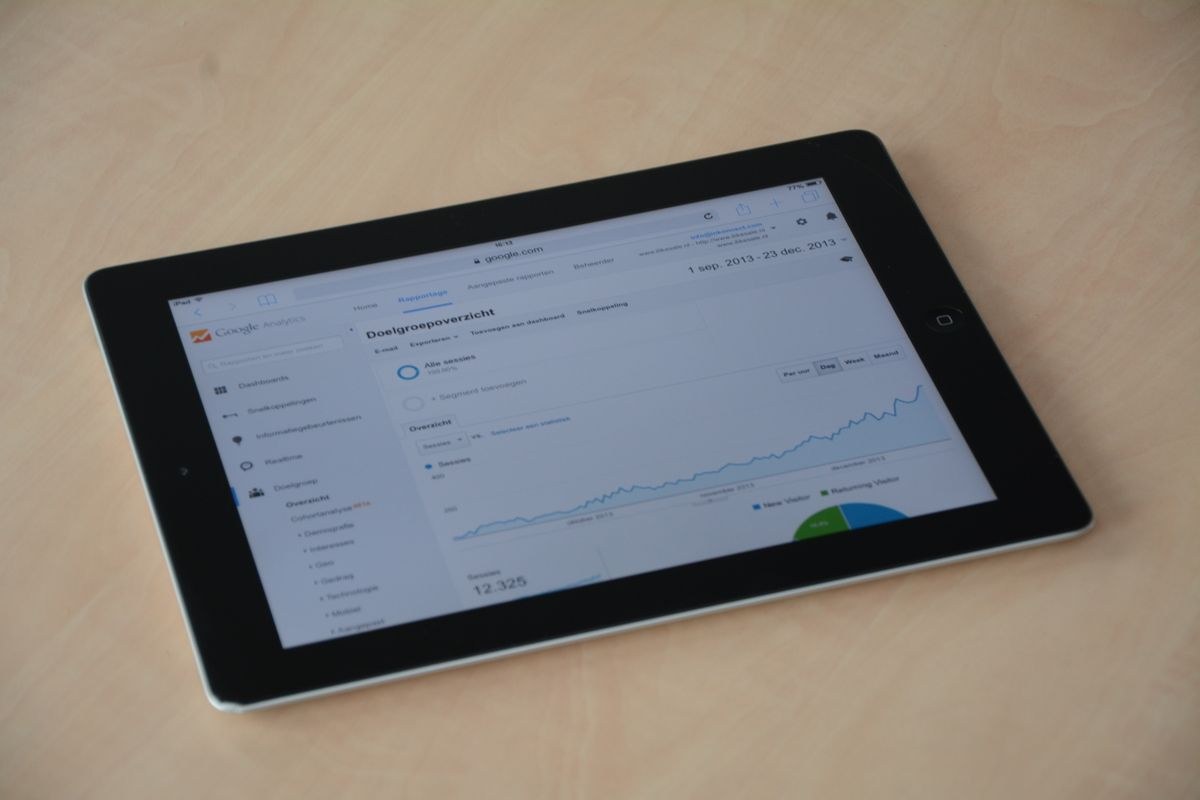
数字がたくさん出てくるGA4ですが、中小企業がまず押さえるべきは、たった3つの視点です。難しい指標は、慣れてからで構いません。
期間内にホームページを訪れた人数(ユーザー数)や、初めて来た人(新規ユーザー)がわかります。「先月より増えた/減った」を見るだけでも大きな一歩です。
検索・SNS・地図・広告・他サイトのリンクなど、訪問者が“どの入口”から来たか(参照元/メディア)がわかります。効いている集客が見えてきます。
よく読まれているページ、あまり見られていないページ、そして途中で離れてしまう場所がわかります。「直すべきページ」の当たりがつきます。
この3つがわかるだけで、「なんとなく」だった集客が「事実」に変わります。たとえば「地図から来る人が多い」と分かれば地図対策に力を入れる、「ブログのある記事だけよく読まれている」と分かれば同じテーマを増やす——といった次の一手が打てるようになります。
なぜ“今”GA4なのか|ユニバーサルアナリティクス(UA)は終了しました
「昔アナリティクスを入れた気がするけれど、最近見ていない」という会社は要注意です。以前のユニバーサルアナリティクス(UA)は、Googleの公式ヘルプによると、2023年7月1日をもって標準プロパティのデータ処理が停止されました。つまり、古いUAのままでは、もう新しいデータは記録されていません。
現在の標準はGA4です。UAが「ページの表示(セッション)」を中心に数えていたのに対し、GA4はお客様の“行動(イベント)”を中心に数える仕組みに変わりました。これから始める方は、迷わず最初からGA4を設定すれば大丈夫です。
管理画面を開いて数字が更新されていない場合、UAのまま止まっている可能性があります。その場合は新しくGA4のプロパティを作成して、あらためて計測を始めましょう。古いUAのデータは表示できなくなっているため、これからのデータをGA4で貯めていくのが正解です。
導入5ステップ|Google公式手順でGA4を設定する

準備するものは、ふだん使っているGoogleアカウント(Gmail)と、自社ホームページを編集できる環境だけ。Google公式ヘルプの手順にそって進めます。
-
ステップ1:アナリティクスにアクセスして「測定を開始」パソコンのブラウザで analytics.google.com を開き、Googleアカウントでログインします。Google公式ヘルプによると、初めて使う場合は「測定を開始」をクリックして始めます(すでにアカウントがある場合は、管理メニューの「作成」から進みます)。
-
ステップ2:アカウントを作成する会社名やサイト名などを入れて「アカウント」を作成します。Googleと共有するデータの設定を選び、次へ進みます。まずは初期設定のままで問題ありません。
-
ステップ3:プロパティを作成する続いて「プロパティ」を作成します。プロパティ名(サイト名など)・タイムゾーンは「日本」・通貨は「日本円」を選びます。プロパティは、いわば“計測データの入れ物”です。※Google公式ヘルプによると、プロパティの作成には「編集者の役割」が必要です。
-
ステップ4:データストリームを追加する計測したい対象として「ウェブ」を選び、自社サイトのURLを入力してデータストリームを追加します。すると、そのサイト専用の測定ID(G から始まる番号)と、サイトに埋め込むGoogleアナリティクスのコード(タグ)が発行されます。
-
ステップ5:タグを自社サイトに設置する発行されたタグ(またはGoogleタグ)を、ホームページの全ページの <head> 内に設置します。WordPressやBiNDなどのホームページ作成ツールでは、「測定ID」を貼るだけで設置できる欄が用意されていることが多く、専用プラグインも使えます。設置が難しい場合は制作会社に依頼するのが安全・確実です。
Googleの公式ヘルプでは、GA4の設定は「プロパティを作成し、データストリームとGoogleアナリティクスコードを追加して、ウェブサイトやアプリ向けにアナリティクスを設定する」と案内されています。手順の入口は analytics.google.com の「測定を開始」です。
設置できたか確認しよう|リアルタイムで“自分の訪問”を見る
タグを設置したら、ちゃんと計測できているかを必ず確認します。むずかしい作業は不要です。
- 自分のスマホやパソコンで自社サイトを開く(何ページか見てみる)
- GA4の管理画面で「レポート」→「リアルタイム」を開く
- 「現在のユーザー数」に自分の訪問が数分以内に反映されれば、設置は成功です
- 数字がまったく動かない場合は、タグが全ページに入っているか・測定IDが正しいかを確認しましょう
設置直後は、まだデータがほとんどありません。まずは1〜2週間ほどデータを貯めてから、レポートを見にいくのがおすすめです。焦って毎時間チェックしても数字は増えません。「貯めてから、まとめて見る」が基本です。
まず見るべき“3つの数字”|月1回のチェックで十分

GA4には無数のレポートがありますが、最初から全部を見る必要はありません。中小企業は、次の3つを月1回チェックするところから始めましょう。GA4の「レポート」メニューから、それぞれ確認できます。
-
① ユーザー数(何人が来たか)まずは「先月と比べて増えたか・減ったか」だけでOK。増えていれば集客の何かが効いている、減っていれば見直しのサイン。1か月・3か月・1年と、推移で見るのがコツです。
-
② 参照元/メディア(どこから来たか)「集客」系のレポートで、検索(Organic)・SNS・地図・広告・他サイトのどこから来たかを見ます。いちばん多い入口が、あなたの会社の“主力集客”。そこを伸ばすか、弱い入口を強化するかを判断できます。
-
③ 人気ページと離脱(何を見て、どこで離れたか)「ページ」系のレポートで、よく見られているページを確認します。人気ページは会社の“看板”。逆に、入口なのにすぐ離脱されるページがあれば、そこが改善の最優先ポイントです。
1つの数字を単体で見ても、良し悪しは分かりません。「先月と比べて」「去年の同じ月と比べて」「入口ごとに比べて」——このように比較すると、はじめて「効いている/効いていない」が見えてきます。GA4の期間比較機能を使うと、増減がひと目で分かります。
ゴールを数える|問い合わせ・予約を“キーイベント”として計測する
アクセス解析の本当の目的は、「訪問者数を増やすこと」ではなく、「問い合わせ・予約・購入につなげること」です。そこでGA4では、ビジネスにとって特に重要な行動を「キーイベント」として計測できます(以前は「コンバージョン」と呼ばれていたものに相当します)。
たとえば、「問い合わせフォームの送信完了」「予約ボタンのクリック」「電話番号のタップ」などをキーイベントに設定すれば、「今月、何件の問い合わせにつながったか」を数字で追えるようになります。集客(何人来たか)と成果(何件つながったか)の両方が見えれば、改善の精度が一気に上がります。
「問い合わせを増やす入口づくり」は「問い合わせ・予約フォームを無料で作る Googleフォーム実践ガイド」、地図からの集客は「Googleビジネスプロフィール 登録・集客の実践5ステップ」、検索・AI時代の集客は「Googleの“AI回答”時代に中小企業がやるべき集客のキホン」もご参照ください。GA4で“結果”を見ながら、これらの入口を育てていくのが王道です。
使うときの注意点|数字は“行動するため”に見る
最後に、中小企業がGA4を使ううえで大切な心がまえを3つ、お伝えします。
- 数字を「見て終わり」にしない。大切なのは、数字から「次に何を直すか」を1つ決めて実行すること。分析より行動です。
- 細かい指標に振り回されない。最初は「①人数 ②入口 ③人気ページ」の3つで十分。1つずつ慣れるのが挫折しないコツです。
- プライバシーに配慮する。アクセス解析ツールを使う場合は、自社サイトのプライバシーポリシーに「アクセス解析ツールを利用している旨」を記載するのが一般的です。
GA4は氏名やメールアドレスなどの個人情報を集めるツールではなく、匿名化された行動データを扱います。とはいえ、Cookieの取り扱いや同意の要否など、事業内容によって必要な対応は異なります。具体的な法令対応(プライバシーポリシーの記載内容・Cookie同意など)は、専門家にご確認ください。
まとめ|“勘の集客”から“数字の集客”へ、無料の第一歩
Googleアナリティクス(GA4)は、中小企業が「ホームページの見られ方」を無料で知り、集客を数字で改善していくための、最初の一歩です。ポイントを振り返ると——①GA4は無料の“健康診断”/②わかるのは「何人・どこから・何を見て離れたか」/③これから始めるならGA4を公式手順で5ステップ設定/④まず見るのは3つの数字/⑤問い合わせ・予約はキーイベントで数える。これだけ押さえれば、十分にスタートできます。
大切なのは、「完璧に分析しよう」と気負わないこと。まずは設置して、月1回、3つの数字を眺めるだけでいい。続けるうちに、あなたの会社の集客の“クセ”が見えてきます。
「GA4を設置したいけれど自社サイトへの埋め込みが不安」「数字は取れたが、どう改善に活かせばいいか分からない」「集客から問い合わせ・予約までの流れをまるごと見直したい」——そんな一歩先の伴走は、Office Nの得意分野です。中小企業・個人事業のリアルに寄りそって、無理なく続く“数字で伸びるWeb集客のしくみ”をご提案します。まずはお気軽にご相談ください。
- アナリティクス ヘルプ「次世代のアナリティクス、Google アナリティクス のご紹介」(GA4はイベントベース/2023年7月1日にUAのデータ処理停止) https://support.google.com/analytics/answer/10089681?hl=ja
- アナリティクス ヘルプ「ユニバーサル アナリティクスは Google アナリティクス 4 に置き換わりました」 https://support.google.com/analytics/answer/11583528?hl=ja
- アナリティクス ヘルプ「アナリティクスで新しいウェブサイトまたはアプリのセットアップを行う」(測定を開始/プロパティ・データストリーム/無料で取得/編集者の役割) https://support.google.com/analytics/answer/9304153?hl=ja
- アナリティクス ヘルプ「キーイベントについて」(旧コンバージョンに相当) https://support.google.com/analytics/answer/9267568?hl=ja
※本記事は、上記のGoogleが公表するヘルプ情報に基づく一般的な操作・活用の解説です(2026年7月14日時点)。管理画面のメニュー名・ボタンの配置・利用できる機能は、Googleのアップデートにより変更される場合があります。最新・正確な手順は必ずGoogle公式ヘルプでご確認ください。プライバシーポリシーの記載やCookie同意など、個別の法令対応が必要な事項は専門家にご相談ください。